📊 HAR Analyzer
HTTP Archive 文件分析工具
重新上传
导出 PDF
📂
上传 HAR 文件
拖拽 .har 文件到此处
选择 HAR 文件
❓ 如何从 Chrome 导出 HAR 文件?
1
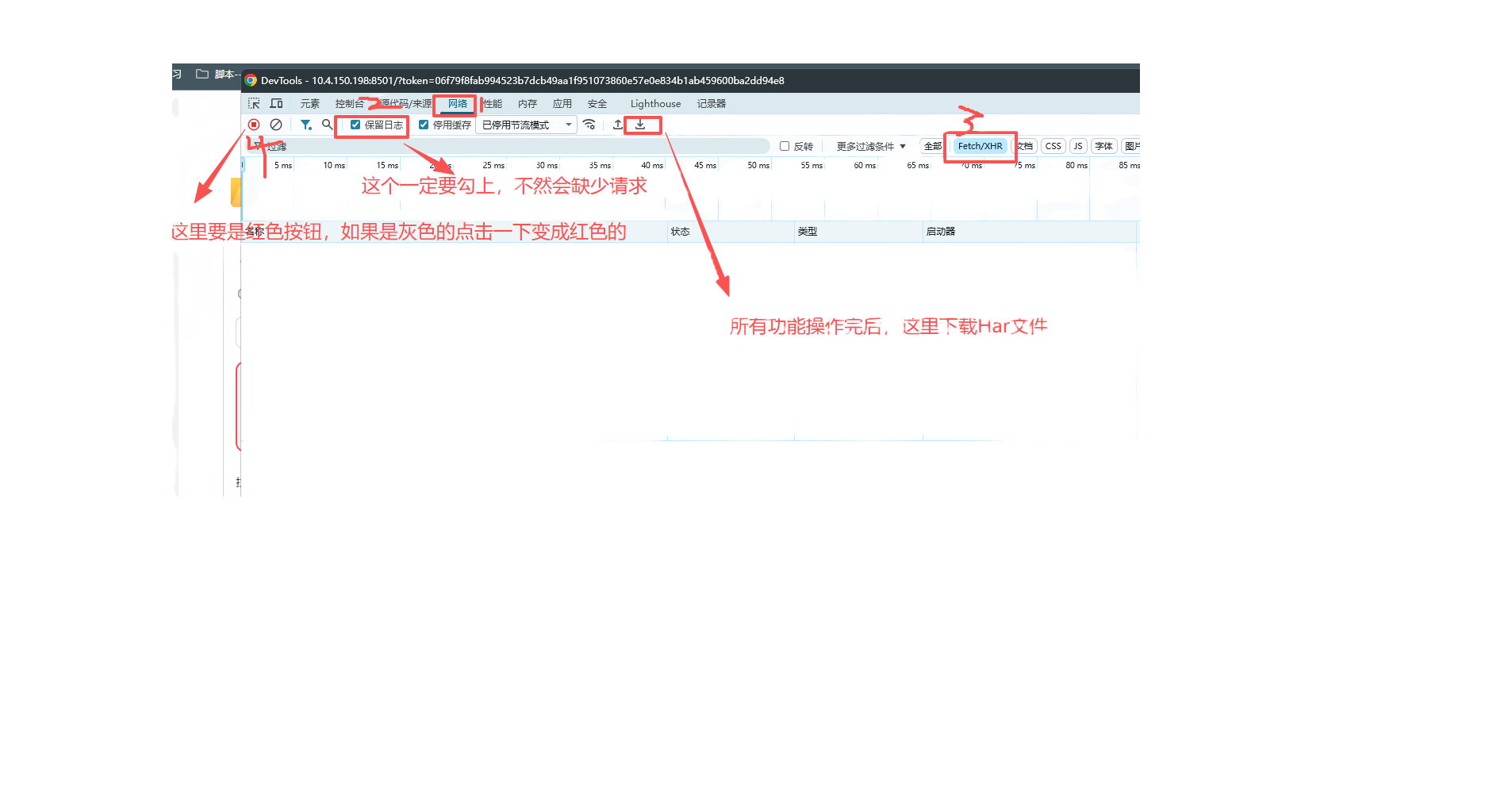
录制请求
打开 DevTools → Network 面板,确保左上角录制按钮为红色,勾选
Preserve log
,选择 Fetch/XHR 过滤器,操作你的应用完成所有功能后点击导出按钮。
点击放大
2
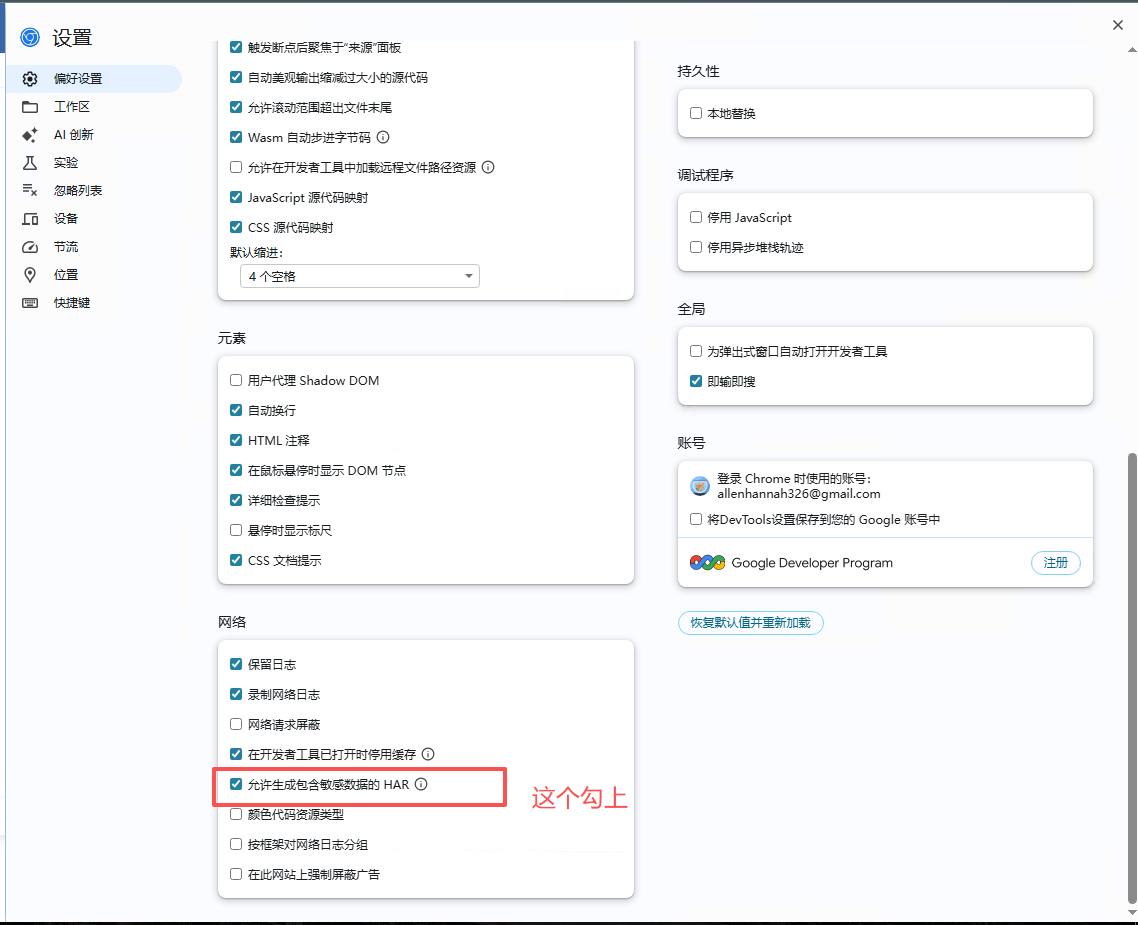
允许敏感数据
打开 Chrome 设置 → 隐私与安全 → 网络,勾选
「允许生成包含敏感数据的 HAR」
,否则导出的 HAR 会缺失 Authorization 等敏感请求头。
点击放大
3
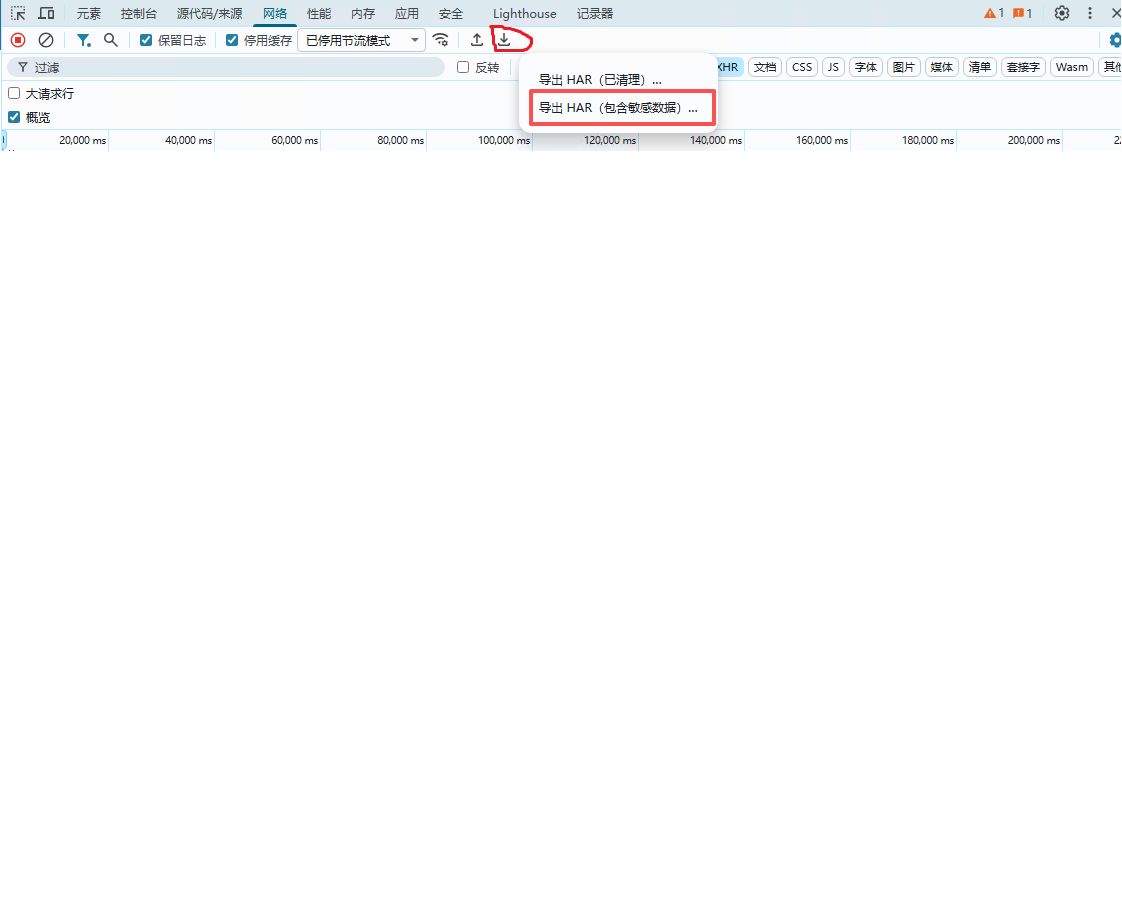
导出 HAR
回到 Network 面板,右键任意请求 →
导出 HAR(包含敏感数据)
,保存 .har 文件后拖拽到上方区域即可分析。
点击放大
📋 请求列表
📈 分析报表
🔍 搜索
状态
全部
2xx 成功
3xx 重定向
4xx 客户端错误
5xx 服务端错误
方法
全部
GET
POST
PUT
DELETE
PATCH
耗时 ≥
等待 ≥
显示
0
/
0
#
方法
↕
API
↕
状态
↕
总耗时
▼
等待
↕
接收
↕
大小
类型
🔍
没有匹配的请求
📊 HAR 分析报表
🐢
慢请求阈值
1000
ms
总耗时超过此值的请求标记为慢请求
✕
请求详情